
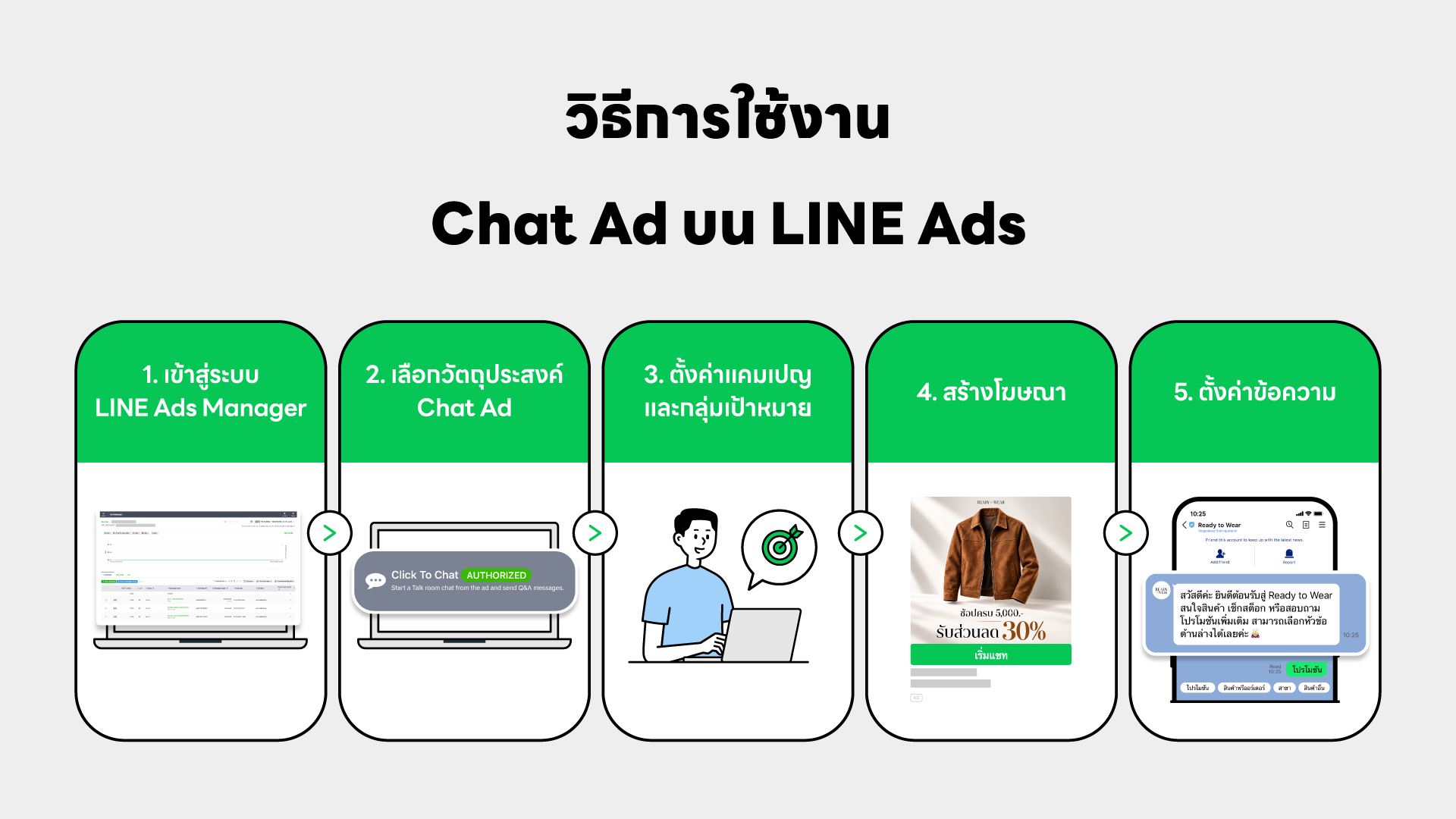
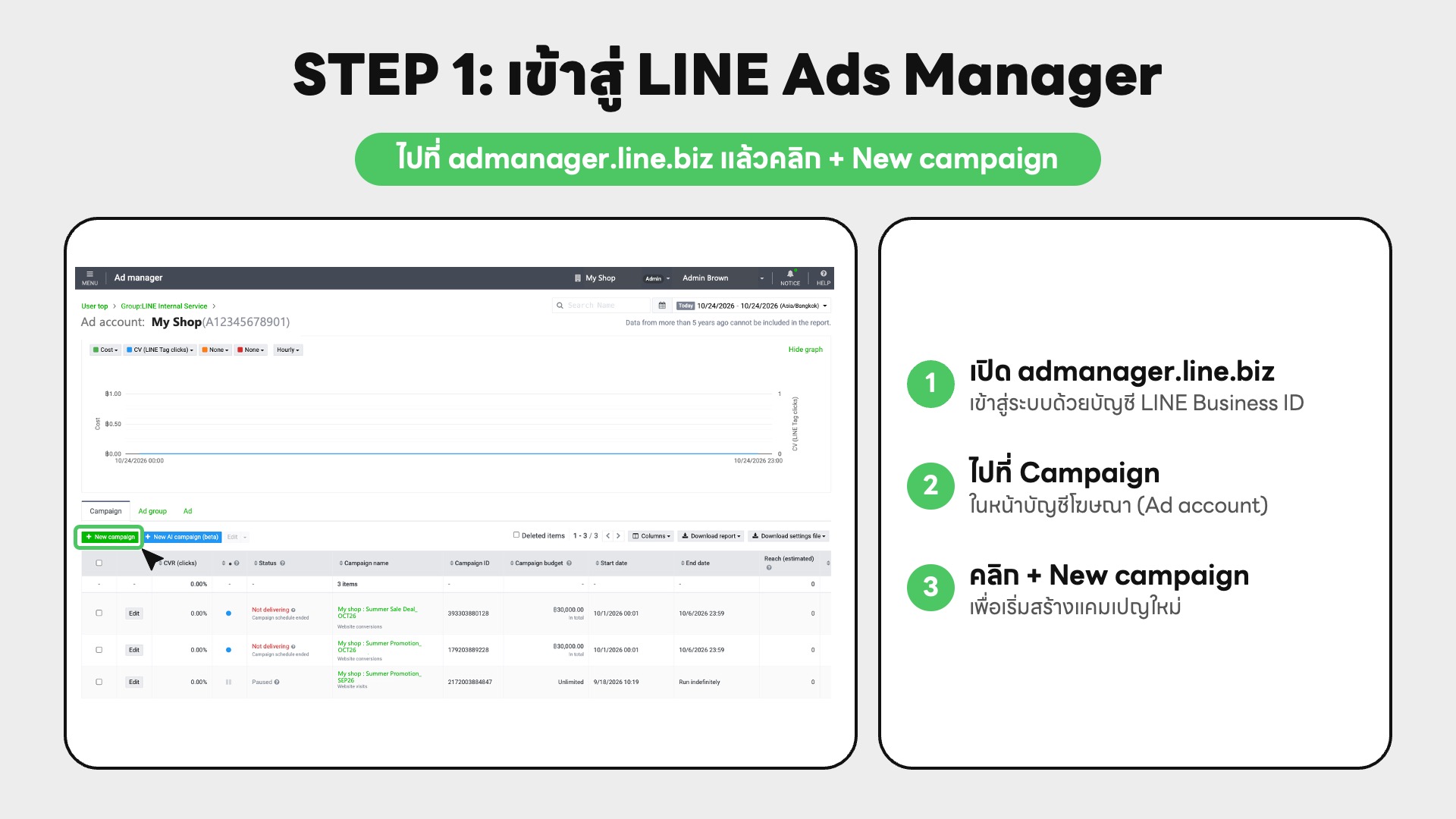
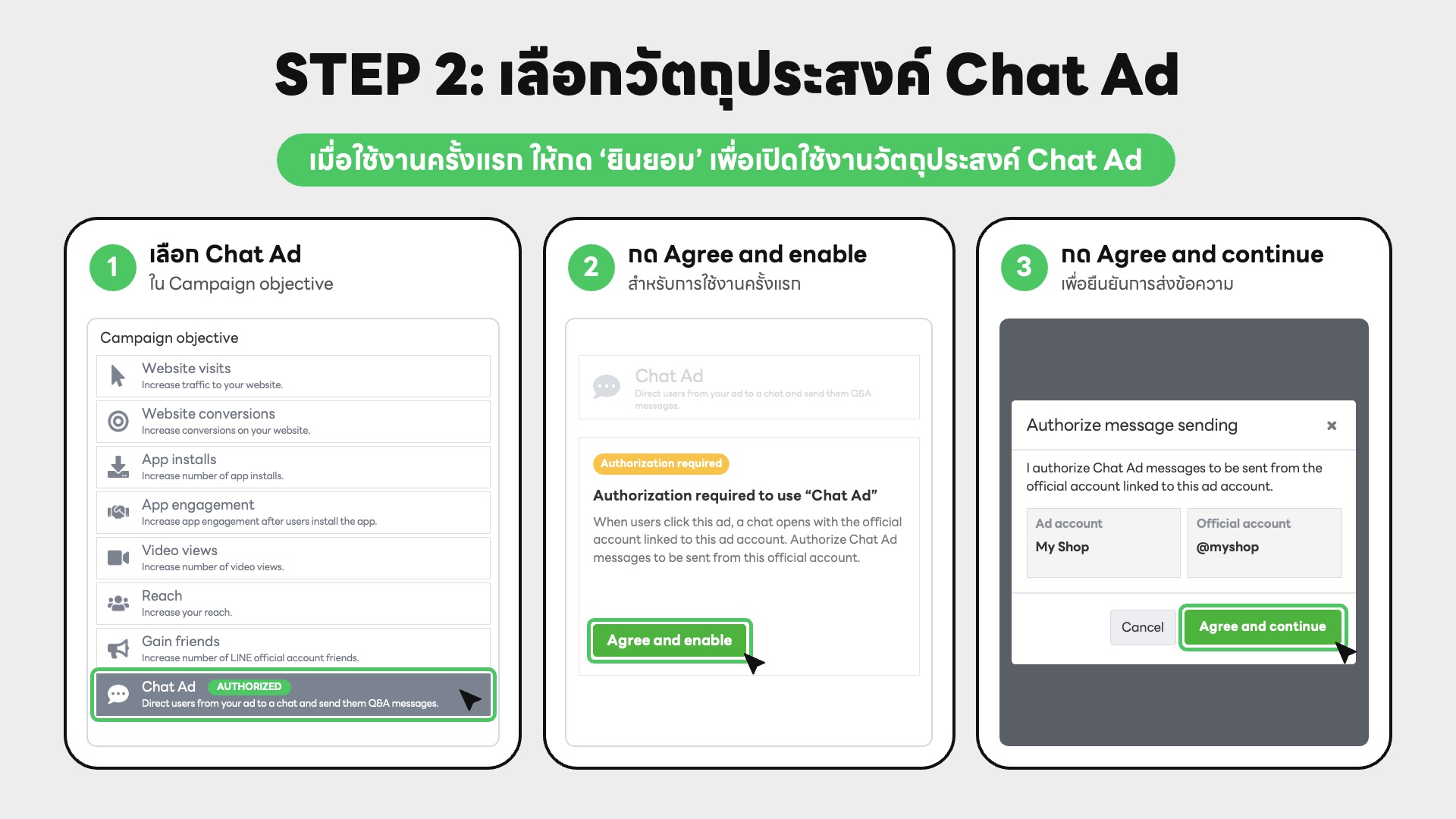
สำหรับผู้ลงโฆษณาที่ต้องการเริ่มใช้งาน Chat Ad สามารถสร้างแคมเปญและตั้งค่าโฆษณาผ่าน LINE Ads Manager เพื่อให้ลูกค้าสามารถเริ่มแชทกับแบรนด์บน LINE Official Account ได้โดยตรง โดยมีขั้นตอนการตั้งค่าง่าย ๆ เพียง 5 ขั้นตอน ดังนี้
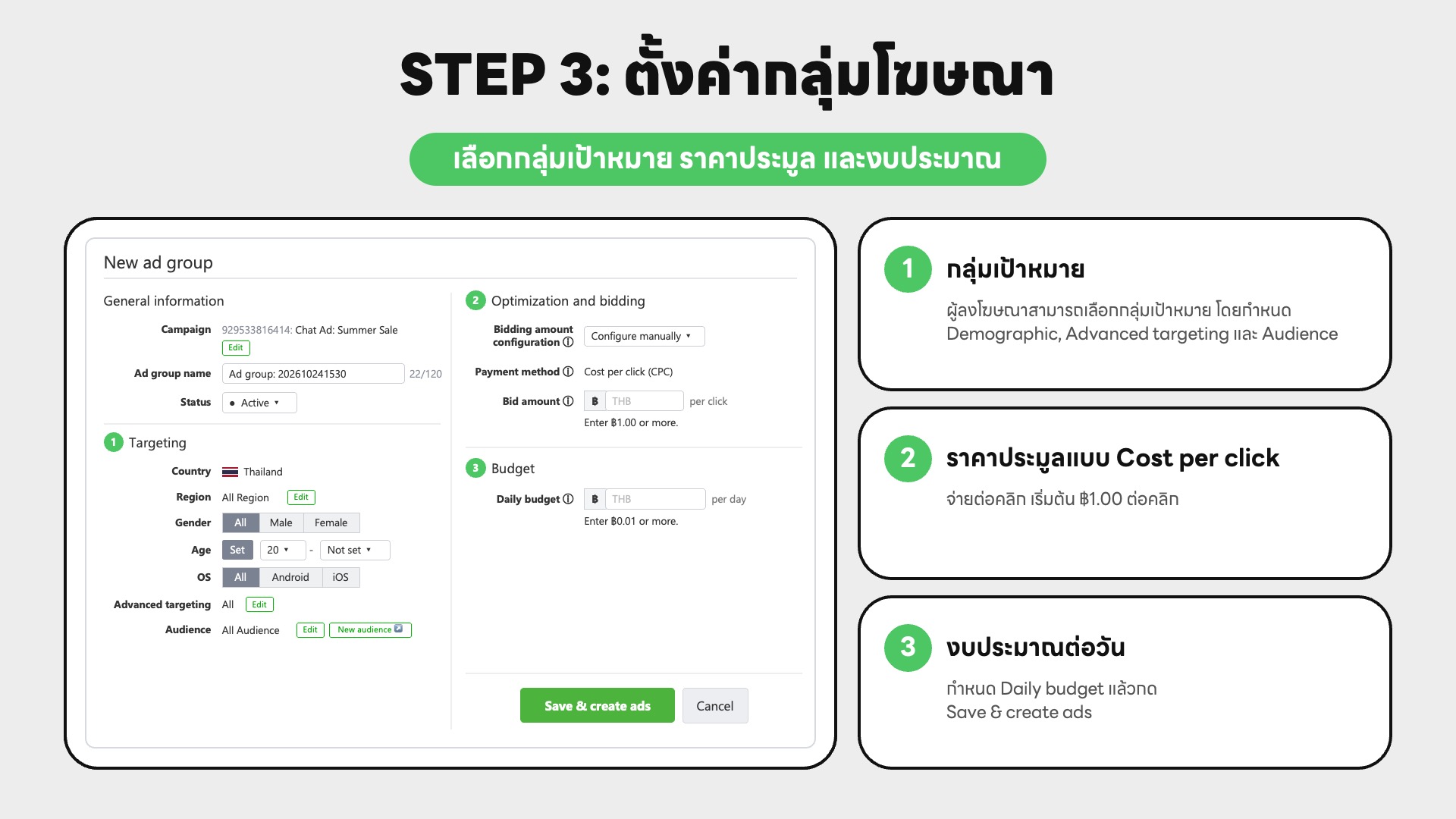
ในหน้า Ad Group ผู้ลงโฆษณาสามารถกำหนดกลุ่มเป้าหมาย ราคาประมูล และงบประมาณรายวันได้ตามต้องการ โดยมีขั้นตอนดังนี้
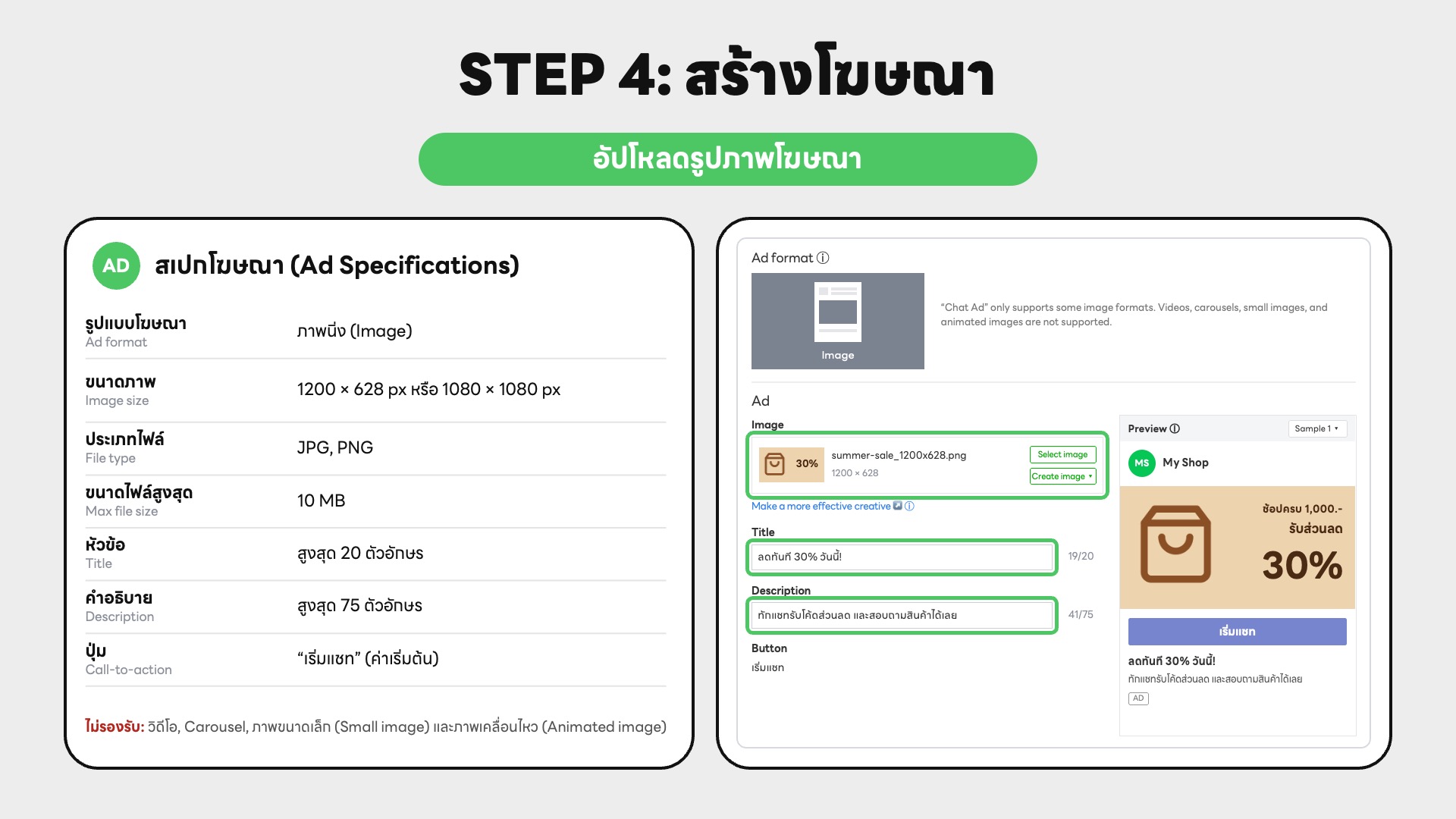
ในหน้า New Ad ผู้ลงโฆษณาสามารถอัปโหลดรูปภาพ กำหนดข้อความโฆษณา และตรวจสอบตัวอย่างโฆษณาก่อนเผยแพร่ได้ โดยมีขั้นตอนดังนี้
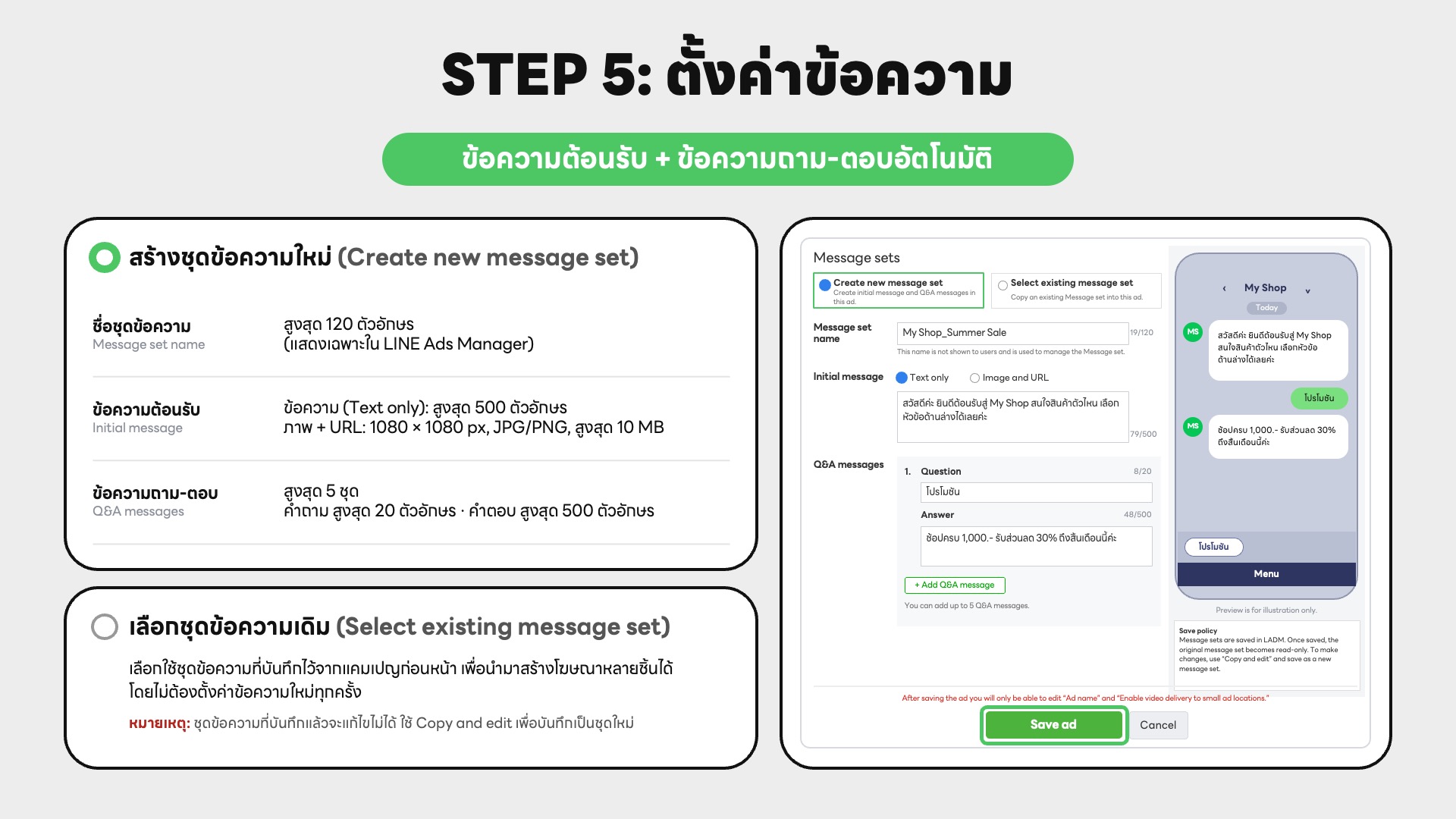
ชุดข้อความคือสิ่งที่ผู้ใช้จะเห็นทันทีเมื่อเข้ามาในห้องแชทจากโฆษณา เลือกได้ 2 แบบ
เลือกชุดข้อความที่สร้างและบันทึกไว้จากแคมเปญก่อนหน้า ระบบจะคัดลอกมาใช้กับโฆษณานี้เป็นชุดข้อความใหม่ เหมาะกับการสร้างโฆษณาหลายชิ้นจากเทมเพลตเดียว โดยไม่ต้องตั้งค่าข้อความซ้ำ
เมื่อเตรียมทุกอย่างเรียบร้อยแล้ว ก็สามารถใช้ Chat Ad เพื่อพาผู้ใช้ที่สนใจโฆษณาเข้าสู่ห้องแชทของแบรนด์ได้
นอกจากข้อมูลประสิทธิภาพโฆษณาบน LINE Ads Manager เช่น Impressions, Clicks, CTR และ CPC แล้ว ผู้ลงโฆษณายังสามารถใช้ LINE Ads to Chat Report เพื่อดูผลลัพธ์ด้านการเริ่มแชทประกอบกันได้
ตัวอย่าง Metrics ที่น่าสนใจ ได้แก่
ข้อมูลเหล่านี้ช่วยให้ผู้ลงโฆษณามองเห็นผลลัพธ์ได้มากกว่าแค่ยอดคลิก พร้อมนำไปวิเคราะห์และปรับ กลุ่มเป้าหมาย (Targeting) รูปแบบโฆษณา (Creative) และข้อเสนอ (Offer) เพื่อพัฒนาแคมเปญครั้งถัดไปให้ตอบโจทย์ธุรกิจมากยิ่งขึ้น
ผู้ลงโฆษณาสามารถติดตามผลลัพธ์ได้มากกว่าแค่ยอดคลิก ด้วย LINE Ads to Chat Report ที่ช่วยวัดจำนวนผู้เริ่มแชท (Unique Chat Starters) อัตราการเริ่มแชท (Chat Start Rate) และค่าใช้จ่ายเฉลี่ยต่อการเริ่มแชท (Cost per Chat) เพื่อนำข้อมูลไปวิเคราะห์และพัฒนาแคมเปญครั้งถัดไป
เมื่อลงทะเบียนและตั้งค่าเรียบร้อยแล้ว ระบบจะจัดส่งรายงานทางอีเมลตามรอบที่เลือก
สามารถดูรายละเอียดฟีเจอร์ได้ในบทความที่เกี่ยวข้อง
Chat Ad ช่วยให้ธุรกิจเชื่อมต่อกับลูกค้าที่สนใจสินค้าและบริการได้ง่ายขึ้น ด้วยการพาผู้ใช้จาก LINE Ads เข้าสู่ห้องแชทบน LINE Official Account โดยตรง ไม่จำเป็นต้องเพิ่มเพื่อนก่อน พร้อมข้อความอัตโนมัติที่ช่วยเริ่มบทสนทนา และเปิดโอกาสให้แอดมินเข้ามาดูแลลูกค้าต่อได้
ไม่ว่าจะเป็นการสอบถามสินค้า ขอคำแนะนำ จองบริการ หรือขอใบเสนอราคา Chat Ad ช่วยลดขั้นตอนในการเริ่มพูดคุยกับแบรนด์ และเพิ่มโอกาสในการต่อยอดความสนใจจากโฆษณาไปสู่การขายหรือการนัดหมาย
เพราะทุกความสนใจจากโฆษณา อาจเป็นจุดเริ่มต้นของบทสนทนาที่นำไปสู่โอกาสใหม่ ๆ ของธุรกิจ
Q. สามารถแก้ไขข้อความ Chat Ad ที่สร้างใน LINE Ads Manager ผ่าน LINE OA Manager ได้หรือไม่?
A. ไม่สามารถทำได้ ข้อความที่สร้างผ่าน LINE Ads Manager จะสามารถดูและแก้ไขได้เฉพาะใน LINE Ads Manager เท่านั้น เพื่อช่วยลดความเสี่ยงจากการแก้ไขหรือใช้งานข้อความผิดวัตถุประสงค์
Q. ใครสามารถให้ความยินยอม (Consent) ในการใช้งานข้อความ Chat Ad ได้บ้าง?
A. ผู้ที่มีสิทธิ์ AD ADMIN ของบัญชีโฆษณาเท่านั้นที่สามารถให้หรือเพิกถอน Consent ผ่าน LINE Ads Manager ได้ โดย LINE OA ที่เชื่อมต่อจะต้องมีสถานะ APPROVED และ ACTIVE
Q. หาก LINE OA หนึ่งบัญชีเชื่อมต่อกับหลายบัญชีโฆษณา จำเป็นต้องให้ Consent แยกกันหรือไม่?
A. จำเป็น เนื่องจาก Consent จะถูกกำหนดแยกตามบัญชีโฆษณา หากมีการเพิกถอน Consent บัญชีโฆษณาที่ต้องการใช้งานจะต้องให้ความยินยอมใหม่ โดย Consent ของบัญชีหนึ่งจะไม่ครอบคลุมบัญชีอื่น
Q. Chat Ad สามารถทำงานร่วมกับ Messaging API และระบบ CRM ภายนอกได้หรือไม่?
A. สามารถทำงานร่วมกันได้ แต่มีข้อจำกัดในการส่งข้อมูล โดย Initial Message และคำตอบ Q&A ของ Chat Ad จะไม่ถูกส่งเป็นข้อความทั่วไปไปยังระบบ CRM ส่วนข้อความที่ผู้ใช้งานพิมพ์เองจะถูกส่งผ่าน Messaging API ตามปกติ ทั้งนี้ การเลือก Q&A จะส่ง Postback Event แต่ไม่มีค่าคำตอบที่นำไปใช้งานได้โดยตรง
Q. หาก LINE OA ใช้งาน Quick Reply อยู่แล้ว จะสามารถใช้ร่วมกับ Chat Ad ได้หรือไม่?
A. สามารถใช้งานร่วมกันได้ เนื่องจาก Quick Reply เป็นการตั้งค่าแยกตามข้อความ และไม่กระทบกับ Q&A ของ Chat Ad
Q. ข้อความ Initial Message และ Q&A ของ Chat Ad ต้องผ่านการตรวจสอบโฆษณาหรือไม่?
A. จำเป็นต้องผ่านการตรวจสอบทั้ง Initial Message และ Q&A Message ทุกข้อความก่อนเริ่มใช้งาน หากมีข้อความใดอยู่ระหว่างการตรวจสอบ สถานะของชุดข้อความจะแสดงเป็น In Review หรือ Awaiting Review ตามสถานะการตรวจสอบของโฆษณา
Q. การใช้งาน Chat Ad มีค่าใช้จ่ายเพิ่มเติมจากค่าโฆษณาหรือไม่?
A. ไม่มีค่าใช้จ่ายเพิ่มเติมสำหรับข้อความ Chat Ad และข้อความดังกล่าวจะไม่ถูกนับรวมในโควตาการส่งข้อความของ LINE OA อย่างไรก็ตาม ข้อความประเภทอื่นของ LINE OA และการใช้งาน Messaging API ยังคงเป็นไปตามเงื่อนไขค่าบริการปกติ
บริษัท ไลน์ คอมพานี (ประเทศไทย) จํากัด ใช้บริการคุกกี้เพื่อมอบประสบการณ์ที่ดีที่สุดในการใช้งานเว็บไซต์ของเราแก่ท่าน
ท่านสามารถศึกษานโยบายความเป็นส่วนตัวได้ที่นี่
และ ตั้งค่าคุกกี้
บริษัท ไลน์ คอมพานี (ประเทศไทย) จํากัด ("บริษัทฯ") ใช้บริการคุกกี้เพื่อมอบประสบการณ์ที่ดีที่สุดในการใช้งานเว็บไซต์ของเราแก่ท่าน คุกกี้เป็นไฟล์ข้อมูลซึ่งถูกจัดเก็บบนเครื่องคอมพิวเตอร์ของท่านเมื่อเข้าชมเว็บไซต์ ไฟล์ข้อมูลนี้จะเก็บรวบรวมข้อมูลที่สามารถอ่านได้ด้วยเว็บไซต์เมื่อท่านมีการเข้าเยี่ยมชมเว็บไซต์อีกครั้งในเวลาต่อมา นอกเหนือจากคุกกี้จำเป็นเพื่อการทำงานของเว็บไซต์ ท่านสามารถเลือกให้ความยินยอมหรือไม่ให้ความยินยอมในการใช้งานคุ้กกี้อื่นๆ ได้
ทั้งนี้ หากท่านปิดการใช้งานคุกกี้ หรือตั้งค่าจํากัดการใช้งานคุกกี้ ท่านอาจไม่สามารถได้รับประโยชน์จากการใช้งานเว็บไซต์ หรือเข้าถึงทุกฟังก์ชันการใช้งานอย่างเต็มที่ ได้ ซึ่งอาจจํากัดประสบการณ์การใช้งานโดยรวมของท่าน
ท่านสามารถศึกษานโยบายความเป็นส่วนตัวของบริษัทฯ ได้ที่นี่
เราใช้คุกกี้ที่จําเป็นสําหรับการทํางานหลักของเว็บไซต์ เช่น ระบบรักษาความปลอดภัย และระบบการบริหารจัดการการใช้งาน
คุกกี้เหล่านี้ช่วยให้เราสามารถบริหารจัดการการใช้งานเว็บไซต์รวมถึง รักษาความปลอดภัยของเว็บไซต์ เป็นต้น โดยการทำงานของคุกกี้ประเภทนี้จําเป็นต้องเปิดใช้งานเพื่อให้เว็บไซต์ทํางานได้อย่างสมบูรณ์
ท่านสามารถศึกษานโยบายความเป็นส่วนตัวของบริษัทฯ ได้ที่นี่
เราใช้คุกกี้เพื่อเก็บข้อมูลส่วนบุคคลเกี่ยวกับการใช้งานเว็บไซต์ของท่าน เช่น จํานวนครั้งที่ท่านเข้าชม ระยะเวลาที่ท่านอยู่ในเว็บไซต์ หน้าเพจที่ท่านเข้าชม และเบราว์เซอร์ที่ท่านใช้งาน เป็นต้น
ข้อมูลเหล่านี้ช่วยให้เราสามารถดำเนินการดังต่อไปนี้
การใช้คุกกี้ช่วยให้เราพัฒนาและปรับปรุงสินค้าและบริการของเราเพื่อมอบประสบการณ์การใช้งานที่ดียิ่งขึ้น อย่างไรก็ตาม หากท่านปิดการใช้งานคุกกี้ท่านอาจไม่สามารถได้รับประโยชน์จากการใช้งานเว็บไซต์ หรือเข้าถึงทุกฟังก์ชันการใช้งานอย่างเต็มที่ ได้ ซึ่งอาจจํากัดประสบการณ์การใช้งานโดยรวมของท่าน
ท่านสามารถศึกษานโยบายความเป็นส่วนตัวของบริษัทฯ ได้ที่นี่
เมื่อท่านให้ความยินยอมแก่เราในการเก็บรวบรวมและใช้ข้อมูลส่วนบุคคล เช่น ประวัติการเข้าเยี่ยมชมเว็บไซต์ การเลือกและคลิกดูเนื้อหา เบราว์เซอร์ที่ใช้ อุปกรณ์ที่ใช้งาน ข้อมูลตําแหน่ง และข้อมูลประชากรศาสตร์ รวมถึงพฤติกรรมการใช้งานของท่านบนเว็บไซต์อื่นๆ
ข้อมูลเหล่านี้ช่วยให้เราสามารถดำเนินการ ดังต่อไปนี้
การใช้คุกกี้ช่วยให้เรานําเสนอผลิตภัณฑ์ บริการ หรือโปรโมชั่นพิเศษ เพื่อให้ท่านได้รับข้อมูลข่าวสารอัพเดตและข้อเสนอสิทธิประโยชน์ที่ดีที่สุดจากเรา อย่างไรก็ตาม หากท่านปิดการใช้งานคุกกี้ท่านอาจไม่สามารถได้รับประโยชน์จากการใช้งานเว็บไซต์ หรือเข้าถึงทุกฟังก์ชันการใช้งานอย่างเต็มที่ ได้ ซึ่งอาจจํากัดประสบการณ์การใช้งานโดยรวมของท่าน
ท่านสามารถศึกษานโยบายความเป็นส่วนตัวของบริษัทฯ ได้ที่นี่